Mostrando entradas con la etiqueta imagen digital. Mostrar todas las entradas

29 de abril de 2012

Inkscape: Exportar Archivos png

Días atrás una lectora del blog me consultó sobre las dificultades que tenía para obtener un archivo png con Inkscape. Es así que resolví realizar una entrada explicándolo, ya que tal vez a alguien más le pueda ser útil la información.

Inkscape exporta dibujos en una gran variedad de archivos gráficos. Los archivos pueden ser  de tipo vectorial o en formato de  mapa de bits.

He elegido este sitio  para que, el que lo desee, lea sobre  las diferencias entre imágenes vectoriales e imágenes de mapa de bits.

Cuando deseamos realizar un trabajo en Inkscape, mientras  trabajamos en él lo vamos guardando  ( Archivo/ Guardar ) ,  el programa crea un archivo svg. Si cerramos el archivo y luego lo abrimos podemos seguir modificando el dibujo
Una vez que lo terminamos y deseamos guardarlo en formato png debemos ir a Archivo/ Exportar mapa de bits . 
Entonces se abrirá una ventana. Allí tenemos varias opciones...


17 de diciembre de 2011

Animación "Quemado" - Gif animado

La animación “Quemado” se realiza con dos capas en las que se pueden colocar  imágenes o texto.
Se aplica un filtro que hace que la imagen de la capa superior vaya apareciendo sobre la imagen inferior.
Este efecto se usa para que un título vaya apareciendo sobre una imagen o para que una imagen sustituya por completo a otra.
Si queremos que lo que aparezca sobre una imagen sea un texto el camino  es el siguiente:

19 de junio de 2011

Incrustar imagen

Primero busqué una  Bandera Nacional Argentina.(Llamé Bandera, al archivo)
Luego  compuse en el Gimp la  imagen que luego incrustaría en ella. (Llamé Belgrano, al archivo)
He tenido presente que ambas tengan el mismo tamaño.

29 de abril de 2011

Fundido de imágenes - Fotomontaje

 Este tema también lo aprendí en el curso CEFIRE de Valencia 
Para hacer el fotomontaje trabajé con dos imágenes.
Los pasos a realizar son: 
1- Abrir la imagen que irá abajo , es decir la que tiene las bicicletas.

 
2 - Aparte abrir la segunda, la del Gral. San Martín. (Héroe de la independencia de la Rca. Argentina, de Chile y de Perú . )
 

Bandera con mástil , flameando al viento.

Para realizar la Bandera inclinada con asta y fondo celeste partí de la Bandera rectangular que pueden observar abajo.  
Abrí la imagen y luego agrandé el tamaño del lienzo. Fui a Imagen / Tamaño del lienzo.  Con el candadito cerrado  ( para mantener las proporciones ) elevé la anchura y altura y  centré la imagen .
Donde dice : “Redimensionar capas” hice  clic en “Todas las capas” y finalmente clic en “Redimensionar".

20 de abril de 2011

Creación de un gif animado, en forma automática: efecto ondulación.


Hasta ahora he realizado gif animados de forma manual.

Gracias a  Todo Gimp  tuve oportunidad de dar una mirada al curso  CEFIRE de Valencia

Fue así que ejercité  hacer un gif animado en forma automática. Existen otras variantes. Futuramente las abordaré.

En este caso  apliqué  el efecto de ondulación a una bandera, según lo explica el curso mencionado. 

A continuación les relataré el paso a paso.

a) Abrir la imagen

28 de diciembre de 2010

Texto sobre una imagen.

 
Antes de hacer esta imagen ejercité el tutorial de Memhet que está aquí. Luego realicé el presente trabajo que lleva unas pequeñas variantes.

1.Abrimos la imagen. Ésta se llamará “capa de fondo”.

2.Escribimos texto sobre la imagen ( con al herramienta de texto) Elegimos tamaño y tipo de letra. Luego hacemos más pequeño  “el interlineado”  y  “el espaciado”  entre caracteres.

3 de octubre de 2010

Planeta imaginario con Gimp utilizando: Filtros / Distorsiones

Después de leer el descubrimiento del exoplaneta “Gliese 581 g”, que al parecer  podría ser habitable, recordé un tutorial que leí sobre cómo hacer un planeta imaginario con Gimp.

El tutorial que les relato está aquí.

Fue así que resolví hacer uno a partir de la siguiente foto:

A mi trabajo le apliqué algunas variantes del aconsejado en el tutorial citado .
El camino fue el siguiente:

1- Busque la fotografía.

Tuve presente alguno de los consejos leídos:
- La imagen debe tener una clara marcación del horizonte: donde se note la diferencia de la tierra o el mar, del cielo.
- En el espacio del horizonte, tenemos que tratar que se vean  edificios, o algún objeto que recorra toda la línea del horizonte. 
- En  la parte superior es bueno que hayan pocos detalles. Es importante  procurar que los detalles se concentren sobre todo en la parte central de la imagen.
- Otro punto a tener en cuenta, es que las esquinas de la imagen coincidan entre sí .
- Es importante que los dos extremos de la imagen no tengan mucha diferencia de tonalidades.

2-Redimensioné y roté la imagen.

Modifiqué el tamaño:  Imagen / Escalar la imagen
Modifiqué los parámetros de altura y anchura, para que quedase un cuadrado perfecto. Activé la interpolación cúbica. La imagen quedó deforme.


Luego la roté 180º : Imagen/Transformar/ Rotar 180 grados.

3-Apliqué el filtro


16 de mayo de 2010

TIDSL103 - Gimp - Inkscape y el Bicentenario

Bicentenario - Argentina

Las fotos que forman parte de este gif animado las comencé a trabajar hace tiempo, pensando presentarlas en el grupo de "Flickr" que mensiono en la entrada anterior.

Como los gif animados me agradan mucho resolví realizar uno en la ocasión del Bicentenario de nuestra Patria. Vaya con él un saludo a todos los que tienen en su corazón a este hermoso "Suelo Argentino".

La imagen compuesta que se observa en la foto la trabajé en el Gimp, igual que la detallada en el post anterior.

El trabajo en su totalidad lo fui realizando de a poco. Algunas cosas las hice en el Inkscape y otras en el Gimp. Es así que hay palabras y números escritos en Inkscape y otros en Gimp ...

El proceso para darle animación al gif está trabajado en treinta y siete capas en el Gimp. Para transformar el archivo xcf. en archivo gif. seguí los pasos que detallo aquí.

Espero les agrade.

Saludos y hasta la próxima. Seguimos ejercitando.


16 de abril de 2010

TIDSL103 - Ventanas con vitraux ( Inkscape )


Después de realiza los vitraux con Inkscape pensé que quedarían bien ubicados en una ventana . Fue así que busqué modelos de ellas y elegí una.

Realicé la tarea de la siguiente forma:

a) Importé el modelo de ventana y el archivo png. del vitraux.


b) Agrandé la ventana para que cupiesen los vidrios.

c) Utilicé varias herramientas para obtener la imagen deseada. Dibujé en diferentes capas las distintas partes que elaboré.


d) Para lograr el dibujo semicircular que se ve en la parte de arriba de cada ventana utilicé un pedazo de vitraux. Es así que repetí las acciones que detallo en el post del 11 abril para usar solamente un trozo de un dibujo dado ( la manzana) .

Pasos:
  • Duplicar el vitraux y seleccionarlo.
  • Mantener la seleccionada e ir a Objeto / Patrón / Objetos a Patrón
  • Hacer un rectángulo con la herramienta "Dibujar curvas Bézier y líneas rectas".
  • Seleccionarlo con el cursor y hacer click derecho. Elegir Relleno y Borde y hacer click...
  • Ubicar la opción Patrón en la ventana que se abre. (es un cuadrito relleno con rombitos) y hacer click... Buscar el archivo del vitraux y hacer click.
  • Se observa que en el rectángulo apareció un nuevo vitraux con nodos en el contorno.
  • Ahora acomodar, arrastrar los nodos y/o crear nuevos, formando el semicírculo que necesitamos.
Espero les agrade lo realizado.

Saludos y seguimos ejercitando.

5 de abril de 2010

TIDSL103 - Ejercitando las herramientas de Inkscape

Es un gusto poder participar del Taller de Imagen Digital organizado en baidarkas.net.

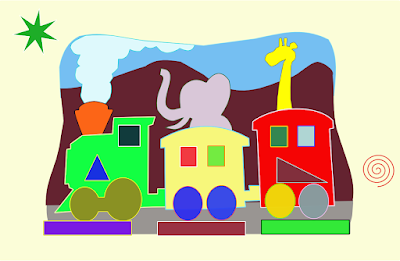
Para realizar la primera actividad elegí el siguiente dibujo.

Lo trabajé de la siguiente forma:

Copié en distintas capas las diferentes partes que lo componen haciendo uso de varias herramientas . Elegí trabajar cada parte en una capa distinta porque así me resulta más ordenado y al seleccionar una parte no se confunde con otra. Estuve atenta en abrir y cerrar ojitos y candaditos según fuese necesario.

Dibujé primero lo que se observa en los planos de atrás y por último lo que está en primer plano.

Después fui seleccionando cada parte y la fui pintando según me pareció más conveniente.

Finalmente le agregué un fondo a la hoja.

Les relataré el paso a paso:

1-Importé la imagen elegida.

2-Cree una capa y con la herramienta curva de Bézier tracé las montañas. Luego hice clic en la herramienta de editar nodos y con la flechita acomodé la línea alrededor de la montaña.
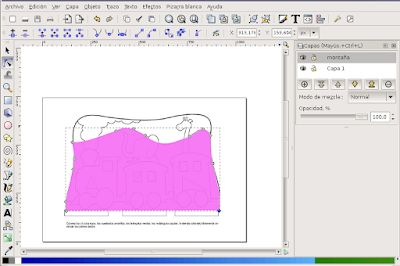
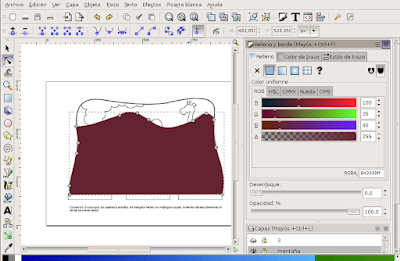
Después hice clic en el lapicito que está en la barra de arriba y las pinté de color marrón.
3-Cree otra capa, cerré el candado y el ojito de la capa de las montañas y dibujé el elefante, la jirafa y el humo. Trabajé ídem que con la montañas.( Herramienta curva de Bézier...) He de aclarar que cuando fue necesario para curvar la línea cree nodos naciendo doble clic sobre ella. Estos me permiten curvarla más fácilmente ( ver jirafa).
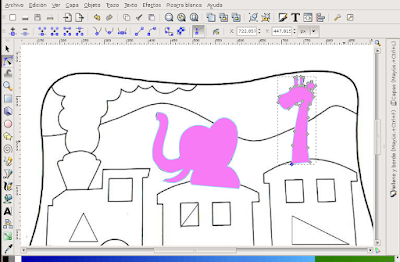
Podemos observar que la montaña está atrás y los animales y el humo delante de ésta.
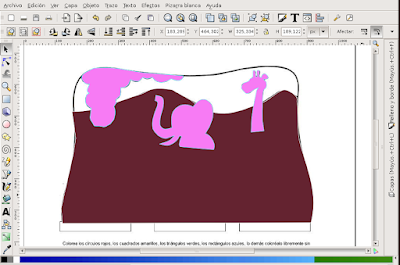
4-Después en otra capa y dibujé la chimenea. Para lograr mayor precisión del dibujo trabajé con la barra de nodos ( clic en...: “suavizar nodos”, “convetir segmentos seleccionados en líneas”, “mostrar los tiradores” , “insertar nodos”, “suprimir nodos” ...
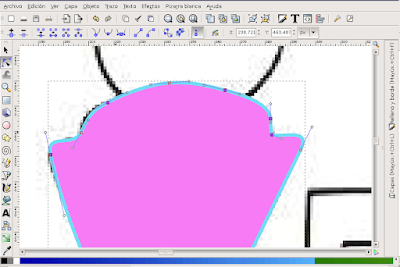
5-A continuación cree otra capa y dibujé; de igual forma que las anteriores, la locomotora del tren. Para poder observar mejor la imagen transportada inicialmente le quité opacidad a la capa creada.
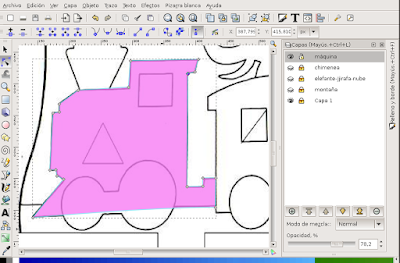
Una vez conforme con lo dibujado volví la opacidad a 100%
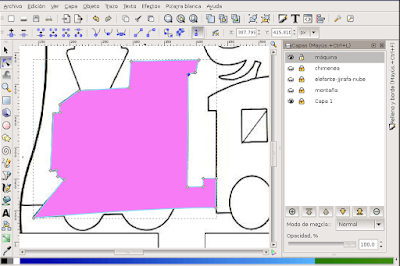
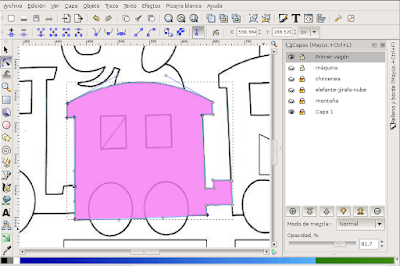
6-En otra capa dibujé el primer vagón. En la siguiente imagen se ven los tiradores de los nodos y el cambio de opacidad de la capa.
7-Al segundo vagón lo hice en otra capa. Es importante aclarar que cuando trabajé en una capa mantuve cerrado candaditos y ojitos de las anteriores.

8-En una octava capa hice las ruedas con la herramienta de crear círculos.Primero dibujé uno y para que mantuviese la forma circular apreté Ctrl. Luego copié, pegué y ubiqué las otras ruedas de igual tamaño. Para lograr la rueda mayor copiey pegué una quinta rueda.l La seleccioné, apreté Ctrl y tiré de las flechitas para agrandarla. El apretar Ctrl permite que no varíe su forma circular.
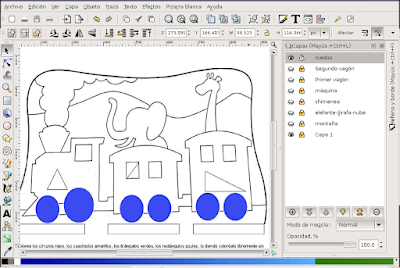
9-Con la herramienta de crear rectángulos y cuadrados hice el rectángulo que ven sobre las ruedas.

10-Seguidamente apretando Shift seleccioné las dos ruedas de la locomotora y el rectángulo y los uní ( trazo /unión , con Inkskape 0.46) También se puede hacer trayecto/unión con Inkscape 0.47. Quedó así.
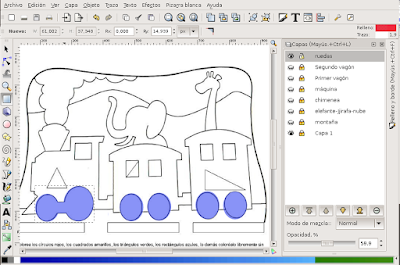
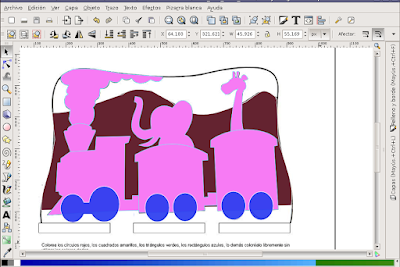
11- Acomodé el pie de la montaña ya que incorrectamente ocupaba el lugar del camino. Observar que el candado está abierto sólo en la montaña, así se evita que por error se modifiquen otras capas.

12-El dibujo quedó así:
13-Para hacer el triángulo trabajé con la herramienta de “hacer estrellas y polígonos” Clic en ella y fui a la barra que aparece arriba . Clic en el polígono que hay allí e indiqué “ de 3 esquinas”.
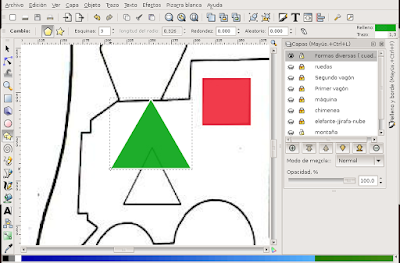
Luego hice clic en triángulo y tirando de las flechitas le fui dando la forma ídem al dibujo inicial. Lo realicé en una novena capa que denominé formas. Allí coloqué las formas que aparecen adelante.

14-También hice las otras figuras que se ven.

15-A esta altura me di cuenta que me faltaba dibujar el cielo y el piso. Cree una décima capa y la ubiqué abajo de la capa de las montañas.
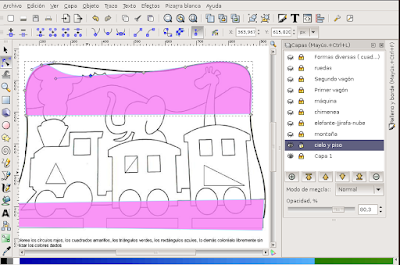
16-Seguidamente abrí todos los candaditos y ojitos. Con cuidado fui seleccionando y pintando las distintas partes de él según me pareció más apropiado.

18- Finalmente agregué un fondo al dibujo creando una última capa. La pinté y le agregué una estrella y un espiral haciendo uso de las herramientas correspondientes..

Para “exportar “ el dibujo fui a : archivo/exportar mapa de Bits/página/examinar /clic en exportar.

Esta tarea ha tenido por fin ejercitar las herramientas del programa. Espero les haya gustado lo realizado .

Saludos y seguimos internalizando los aprendizajes.

24 de marzo de 2010

TIDSL103 - Taller Imagen Digital


Si te interesa aprender sobre imagen digital puedes inscribirte en el taller que dicta baidarkas.net : TIDSL103 Taller de Imagen Digital 2010.

A continuación transcribo lo que baidarkas.net explica sobre el mismo.


Este es un taller dinámico de imagen digital
  • Transitaremos juntos tres meses este espacio-tiempo
  • El formato será por temas y empezaremos por lo más simple.
  • Usaremos solo herramientas libres.
  • Bienvenido!! Siéntete como en casa!!
  • Calendario: 31 de marzo al 30 de junio de 2010
En la Wiki de Baidarkas se encuentra información actualizada sobre este curso.

Espero te sea útil la información. Saludos.