Mostrando entradas con la etiqueta filtros. Mostrar todas las entradas

17 de diciembre de 2011

Animación "Quemado" - Gif animado

La animación “Quemado” se realiza con dos capas en las que se pueden colocar  imágenes o texto.
Se aplica un filtro que hace que la imagen de la capa superior vaya apareciendo sobre la imagen inferior.
Este efecto se usa para que un título vaya apareciendo sobre una imagen o para que una imagen sustituya por completo a otra.
Si queremos que lo que aparezca sobre una imagen sea un texto el camino  es el siguiente:

19 de noviembre de 2011

Texto Transparente

 
Pasos a seguir:

1- Abrir una imagen.
2- Escribir un texto.
3- Clic botón derecho sobre la capa del texto, del diálogo de capas, y clic en “Texto a selección” o en “Alfa a selección” .
4- Clic sobre la capa “fondo” . Seguidamente ir a  Editar /Copiar  (o hacer   Ctrl +C).
5- Clic sobre la capa del texto. Ir a Editar/ Pegar ( o hacer Ctrl + V ) .
6- Ir a Filtro /Luces y sombras / Sombra arrojada. Clic en Aceptar.
7- Ir a Filtro /Luces y sombras / Efecto Xach . Clic en Aceptar  y luego  anclar la selección.
8- Cerrar el ojo de la capa  Drop  Shadow.
9- Seleccionar la capa fondo.
10- Finalmente ir a  Seleccionar / Nada,  hacer clic allí y listo. 

Quienes lo deseen pueden observar el paso a paso con capturas de pantalla y ver más detalladamente la tarea explicada:

5 de noviembre de 2011

Ejercitando tutoriales: Puzzle con Gimp


Ejercité este tutorial: Hacer un puzzle con Gimp. Llegué a él desde: Todo Gimp
Resumen de lo realizado:

1-Abrir una  imagen.

2-Crear una capa nueva y pintarla de blanco.

3-Ir a Filtros / Renderizado / Patrón / Puzzle... Graduar el puzzle y Aceptar.

31 de octubre de 2011

Ejercitando tutoriales: Efecto Comic


Estuve ejercitando este tutorial.  Resumo los pasos que seguí:


1-Abrir la fotografía y luego duplicar la capa.

2- Seleccionar  “Copia de fondo” e ir a Colores / Umbral.

19 de junio de 2011

Incrustar imagen

Primero busqué una  Bandera Nacional Argentina.(Llamé Bandera, al archivo)
Luego  compuse en el Gimp la  imagen que luego incrustaría en ella. (Llamé Belgrano, al archivo)
He tenido presente que ambas tengan el mismo tamaño.

10 de mayo de 2011

Retoque de imagen aplicando Filtros / Distorsiones / IWarp...

  
Estuve ejercitando; este tutorial de retoque de imagen. Básicamente el filtro que se aplica modifica una zona de una imagen.

Los pasos a seguir son los siguientes:

a) Abrir la imagen. ( Por lo general duplico la capa de fondo  y trabajo sobre la segunda imagen. Si me equivoco o no me gusta la suprimo y no pierdo la primera.)

b) Seleccionar el área a modificar ( con la herramienta de selección de rectángulos  ) .

3 de octubre de 2010

Planeta imaginario con Gimp utilizando: Filtros / Distorsiones

Después de leer el descubrimiento del exoplaneta “Gliese 581 g”, que al parecer  podría ser habitable, recordé un tutorial que leí sobre cómo hacer un planeta imaginario con Gimp.

El tutorial que les relato está aquí.

Fue así que resolví hacer uno a partir de la siguiente foto:

A mi trabajo le apliqué algunas variantes del aconsejado en el tutorial citado .
El camino fue el siguiente:

1- Busque la fotografía.

Tuve presente alguno de los consejos leídos:
- La imagen debe tener una clara marcación del horizonte: donde se note la diferencia de la tierra o el mar, del cielo.
- En el espacio del horizonte, tenemos que tratar que se vean  edificios, o algún objeto que recorra toda la línea del horizonte. 
- En  la parte superior es bueno que hayan pocos detalles. Es importante  procurar que los detalles se concentren sobre todo en la parte central de la imagen.
- Otro punto a tener en cuenta, es que las esquinas de la imagen coincidan entre sí .
- Es importante que los dos extremos de la imagen no tengan mucha diferencia de tonalidades.

2-Redimensioné y roté la imagen.

Modifiqué el tamaño:  Imagen / Escalar la imagen
Modifiqué los parámetros de altura y anchura, para que quedase un cuadrado perfecto. Activé la interpolación cúbica. La imagen quedó deforme.


Luego la roté 180º : Imagen/Transformar/ Rotar 180 grados.

3-Apliqué el filtro


22 de junio de 2010

TIDSL103 - Gif animado sencillo: Molinete


Lo prometido es deuda. Les detallaré los pasos para llegar al gif animado que acaban de ver. Éstos son :
a) Importar la imagen inicial .
b) Duplicar la capa . (Clic en Capa/Duplicar la capa.
c) Clic en Seleccionar/ todo.
d) Clic en la “herramienta de rotación”. Clic en la imagen y rotar.
e) Luego duplicar la capa rotada.
f) Clic en Seleccionar/ todo.
g) Clic en la “herramienta de rotación”. Clic en la imagen y rotar.

Se tendrán tres capas. Dos de las imágenes estarán rotadas.
h) Ir a Filtros/ Animación / Optimizar para gif.
Se crea un nuevo archivo:

14 de julio de 2009

HA903 – Ejercitando Filtro /Fundir / Optimizar para gif

Trabajando con los gif se planteó la problemática:

¿Cómo hacer para que no se mezclen los textos y las imágenes de un personaje que se mueve “ de lugar “ en la pantalla?

Fue así que elaboré e investigué los siguientes archivos gif:

  • EJEMPLO 1

Archivo inicial con cuatro capas de sapito saltando y texto incorporado a las capas. ( Inicialmente el texto se crea en otras capa, es así que se combinaron con las capas de los sapitos para lograr las cuatro capas .)

Total de capas: cuatro.

Se aplicó fundir con tres capas intermedias ( lo que el programa ofrece como mínimo).

Total de capas: doce.

Se optimzó para gif y se guardó el archivo ( con tiempo 300ms, para poder observar más detenidamente qué ocurre con la imagen ).

El gif que se obtuvo es el siguiente.


sapito1-sin fondo, títulos incorporados

  • EJEMPLO 2

Al archivo anterior ( Cuatro capas con sapito saltando con texto incorporado) se le agregó una capa de fondo ( solo lago, sin sapito) .

Total de capas cinco.

Se aplicó fundir con tres capas intermedias.

Total de capas: dieciséis.

Se optimzó para gif y se guardó el archivo ( con tiempo 300ms ).

El gif que se obtuvo es el siguiente.

sapito2 - con fondo,titulos incorporados


  • EJEMPLO 3

Se trabajó SIN incorporar el texto a las capas de los sapitos, es decir NO se combinan con ellas los textos.

Archivo inicial ocho capas ( Cuatro del sapito y cuatro de los textos ).

Se aplicó fundir con tres capas intermedias.

Total de capas: veintiocho

Se optimzó para gif y se guardó el archivo ( con tiempo 300ms ).

El gif que se obtuvo es el siguiente:

sapito3 - sin fondo, titulos separados

  • EJEMPLO 4

Se trabaja sin incorporar el texto a las capas de los sapitos saltando y se agrega una novena capa de fondo ( lago solo, sin sapito) .

Total de capas nueve.

Se aplicó fundir con tres capas intermedias.

Total de capas: treinta y dos .

Se optimizó para gif y se guardó el archivo ( con tiempo 300ms ).

El gif que se obtuvo es el siguiente:

sapito4 - con fondo, titulos separados

  • EJEMPLO 5

Al gif anterior se le han variados los ms. de las capas.

Primero se llevaron todas las capas a 100ms

Luego se abrió de nuevo el archivo con el Gimp y se buscó las capas que tuvieran escrito el texto lo más legible posible ( sólo texto) y se colocó 40ms. a todas ellas. Seguidamente se buscaron las capas donde se visualizaba el sapito lo más nítido posible ( y sin texto a la vista) y a ellas se le varió el valor a 200ms.

El archivo gif ahora se ve así:

sapito5 - con fondo, titulos separados y tiempo de capas modificados

A mi criterio es el que se ve mejor.

Pienso que si ponemos más capas intermedias seguramente el efecto de avance de la imagen se verá más lograda.

CONCLUSIÓN PERSONAL: Si deseo realizar un gif cuyo personaje deba cambiar de lugar ( avanzar, retroceder...) y en el que también se desee colocar texto, debo incorporar una capa de fondo ( sin el personaje ) para que se produzca el efecto deseado.

A partir de estos ejemplos anteriores dejo abierto unos interrogantes:

  • ¿Por qué ocurre ésto?
  • ¿Cómo trabaja el programa al aplicar fundir? ¿Y al optimizar para gif?

Ayudita: Para responder los interrogantes hay que bajar los archivos gif e investigar sus capas ( cerrar uno a uno los ojitos que hay en la ventana capas y observar los cambios en la ventana donde se ver la imagen) .

También es orientador desoptimizar el gif ( Filtro/Animación/ desoptimizar) e investigar de igual modo sus capas.

¡Suerte en el empeño!

Saludos a todos. Espero que este post sea útil. Y ... seguimos aprendiendo.


4 de julio de 2009

HA903 - Gif "Convivencia"


Para elaborar la imagen titulada “convivencia” trabajé en el Gimp y realicé los siguiente pasos:

1)Busqué rostros con diferentes rasgos en el google.
2)Selecciné la imagen que observan a continuación y que me pareció apropiada para la tarea dispuesta.
3)Elegí un niño sobre el cual trabajar, ya que creí oportuno que la vestimenta no cambiara.

Con la “máscara rápida”seleccioné las caritas de las diferentes personas que disponía en la imagen inicial (Clic abajo, izquierda , en un cuadradito que aparece algo difuso) .

Entonces las copié y las pegué en diferentes capas. Antes de anclar la imagen tuve en cuenta que los rostros quedaran uno arriba del otro.

Después recorté la imagen dejando solamente el sector que deseaba ( una sola persona). Seleccioné la zona y fui a Imagen/ Truncar a la selección

Luego dupliqué una o dos veces las capas que tenían las caritas y con la herramienta de relleno ( baldecito ) les modifiqué los colores del cabello, piel, ojos ... con el fin de que parecieran ser otras personas. ¡ Espero que a la vista de otros luzcan así!

Siguidamente copié la imagen que tenía la ropa,le borré la cara y dupliqué varias veces la capa de la ropa .

A continuación ubiqué apropiadamente una ropa para cada cara y combiné las capas ( Capas/ Combinar hacia abajo).

Luego le agregué el texto que se observa.

Finalmente lo optimicé para gif. .

Detallaré nuevamente el proceso anterior :
Filtros/ Animación / Optimizar (para gif) .
Aparece una nueva ventana: Archivo/ Guardar( nombre + punto gif) / Guardar.
Clic en guardar como animación , clic en Exportar .
Atención aquí: cambiar el valor del retardo entre cuadros de 100ms a 400ms y clic en “ usar el retardo introducido arriba para todos los fotogramas”. Clic Guardar. ¡Listo...! De esta forma todas imágenes aparecen cada 400ms.

Espero les agrade el gif, el motivo de su labor es el de incentivar a un grupo de alumnos que trabajan el tema “ No a la discriminación” . Comparto la labor que realizan.
Saludos y seguimos en contacto.

17 de mayo de 2009

HA903 - Realizando gifs con GIMP .


Cuando vi la actividad propuesta por Nina, nuestra profe, pensé que era la oportunidad de que el payasito del baner se moviera .

Para ello trabajé,de la siguiente forma, la figura original en el GIMP :

1)La pegué en varias capas y fui guardando el archivo con extensión xcf. En cada oportunidad modifiqué la ubicación ,de la imagen, con la herramienta de rotación. O sea que, en este caso, la imagen es la misma que cambia de sitio en el lienzo.

He de aclarar que para producir el efecto de ir hacia la derecha y regresar hacia la izquierda copie a la inversa las capas delas imágenes creadas de ida para que regresara el payaso al sitio de partida.

2)Agregué una capa de fondo trabajando con la herramienta de mezcla.

3)Cuando lo consideré terminado fui a filtros/animación/optimizar para gif.

4)Luego lo guardé como gif y tildé la opción animación.

5)Finalmente hice clic con botón derecho sobre el nuevo archivo ( gif) y activé la opción abrir con el “Navegador web Firefox”.

La imagen no se veía correcta porque se sumaban los movimientos apareciendo también los anteriores . Aquí pueden observar la captura de pantalla del archivo xcf que producía el error detallado.

Para mejorarla volví al archivo xcf ( Les cuento que habitualmente trabajo con copias de archivos por si me equivoco mantengo lo que he hecho bien en el archivo original) y copié tantas capas de fondo como capas con payasos tenía. Las ubiqué abajo de cada payasito. Luego combiné ( Ir a capa/ combinar hacia abajo) cada payaso con su capa de fondo nuevo.
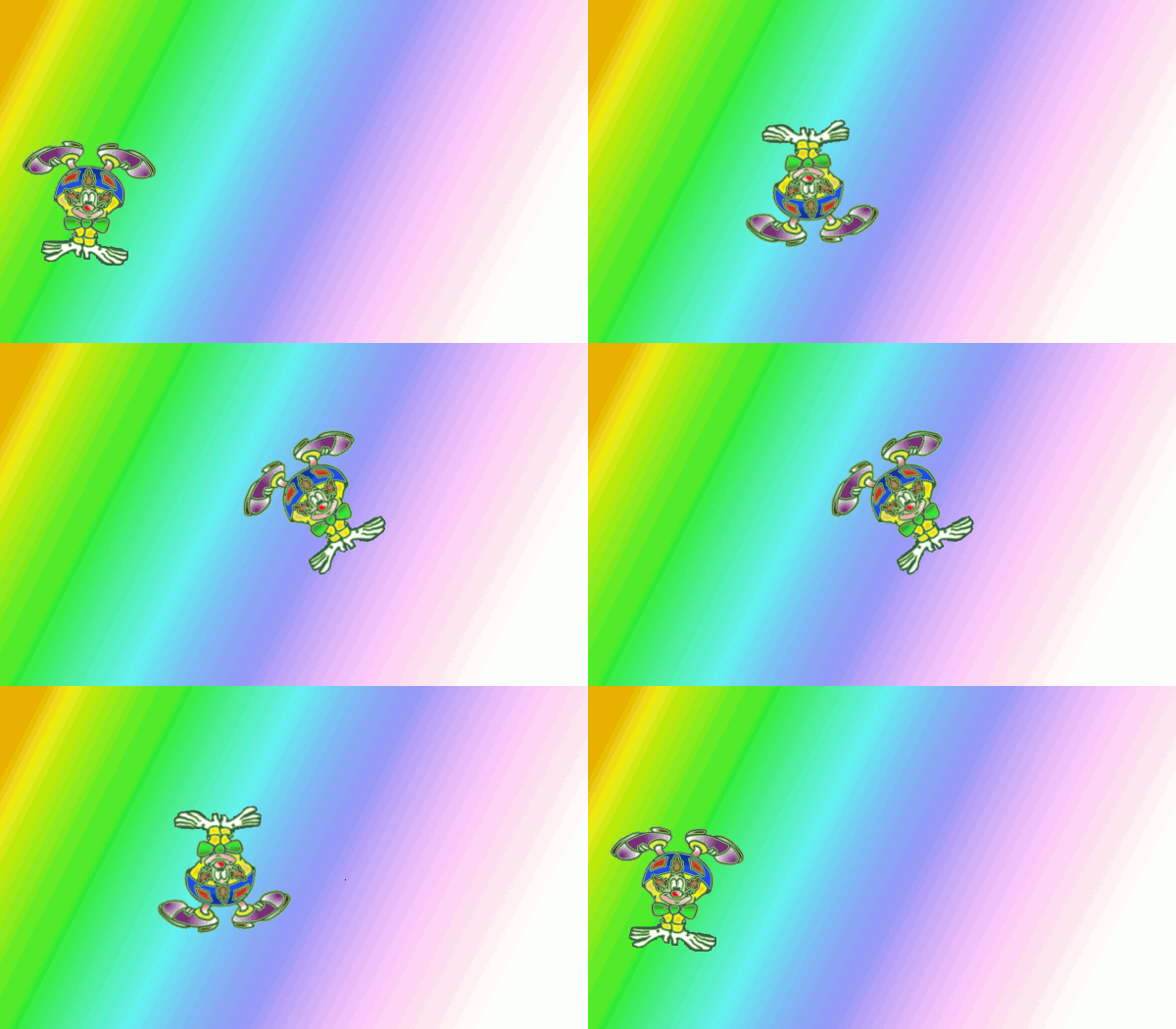

Seguidamente le apliqué los mismos pasos que detallé arriba para obtener el archivo gif.


Y ¡¡¡Oh!!! funcionó. El payasito ahora sí realiza ejercicios físicos.

Finalmente hice clic sobre el archivo gif. Lo abrí con el Gimp , le varié los tiempos de inicio, medio y final para que descansara un poco y retomara aliento.( Je, je, je ).

Para que apareciera en el blog investigué en el Google . Seguí los consejos de:

http://www.oscargp.net/2008/04/gifs-animados-en-blogger.html

Me agradaría poner la animación a la derecha de blog. Todavía no lo logro. Pediré consejos a mis profes y compañeros de curso. Si consigo hacerlo les cuento los pasos.