Mostrando entradas con la etiqueta capas. Mostrar todas las entradas

21 de junio de 2010

TIDSL103 - Jugando con los modos de capa


Para realizar esta tarea elaboré las figuras en Inkscape con la herramienta para hacer estrellas.

Luego cree un archivo png y lo importé al Gimp.

A continuación modifiqué sus colores en el Gimp, con el baldecito.

El fondo lo pinté con el baldecito haciendo clic en “ relleno con patrón”.

El programa muestra un patrón . Si hacemos clic sobre él se despliegan varias opciones. Yo seleccioné: “Maple Leaves”

Luego cree una segunda capa del color que se ve en la siguiente captura de pantalla.

16 de mayo de 2010

TIDSL103 - Gimp - Inkscape y el Bicentenario

Bicentenario - Argentina

Las fotos que forman parte de este gif animado las comencé a trabajar hace tiempo, pensando presentarlas en el grupo de "Flickr" que mensiono en la entrada anterior.

Como los gif animados me agradan mucho resolví realizar uno en la ocasión del Bicentenario de nuestra Patria. Vaya con él un saludo a todos los que tienen en su corazón a este hermoso "Suelo Argentino".

La imagen compuesta que se observa en la foto la trabajé en el Gimp, igual que la detallada en el post anterior.

El trabajo en su totalidad lo fui realizando de a poco. Algunas cosas las hice en el Inkscape y otras en el Gimp. Es así que hay palabras y números escritos en Inkscape y otros en Gimp ...

El proceso para darle animación al gif está trabajado en treinta y siete capas en el Gimp. Para transformar el archivo xcf. en archivo gif. seguí los pasos que detallo aquí.

Espero les agrade.

Saludos y hasta la próxima. Seguimos ejercitando.


8 de mayo de 2010

TIDSL103 - Usando las herramientas de GIMP


Como estoy algo recargada de trabajo y no dispongo de mucho tiempo aprovecho la oportunidad para mostrarles una imagen que hice a fines del 2009 y que es el resultado de la composición de dos fotos.

La misma la realicé después de conocer " un grupo de Flickr" cuyo objetivo es mostrar fotos de un mismo lugar relacionando el pasado con el presente. Este grupo se llama “ Looking Into the Past ”. Me pareció interesante que también estuviera allí algo de nuestro país. (Portones del Parque Gral. San Martín - Provincia de Mendoza - Argentina )

Las fotos iniciales fueron éstas:


:
Realicé los siguientes pasos:

a)Inicie el programa, el GIMP, y fui a archivo abrir . Se abrió una ventana y busqué en la computadora el archivo de la foto del pasado. Lo abrí.

b)Arrastré la segunda foto, la del presente, arriba de la ya abierta. Quedó ubicada en una segunda capa.

c)Para que la foto de arriba, la del presente quedara proporcional a la primera y para que coincidiera lo más posible en tamaño, inclinación, perspectiva... le hice un pequeño recorte.

d)Después la trabajé con las herramientas de : escalado, rotación, inclinación, perspectiva..

Estoy trabajando, de la misma forma , con otras fotos. En cuanto las pueda concluir las subiré.

Saludos a todos.

16 de abril de 2010

TIDSL103 - Ventanas con vitraux ( Inkscape )


Después de realiza los vitraux con Inkscape pensé que quedarían bien ubicados en una ventana . Fue así que busqué modelos de ellas y elegí una.

Realicé la tarea de la siguiente forma:

a) Importé el modelo de ventana y el archivo png. del vitraux.


b) Agrandé la ventana para que cupiesen los vidrios.

c) Utilicé varias herramientas para obtener la imagen deseada. Dibujé en diferentes capas las distintas partes que elaboré.


d) Para lograr el dibujo semicircular que se ve en la parte de arriba de cada ventana utilicé un pedazo de vitraux. Es así que repetí las acciones que detallo en el post del 11 abril para usar solamente un trozo de un dibujo dado ( la manzana) .

Pasos:
  • Duplicar el vitraux y seleccionarlo.
  • Mantener la seleccionada e ir a Objeto / Patrón / Objetos a Patrón
  • Hacer un rectángulo con la herramienta "Dibujar curvas Bézier y líneas rectas".
  • Seleccionarlo con el cursor y hacer click derecho. Elegir Relleno y Borde y hacer click...
  • Ubicar la opción Patrón en la ventana que se abre. (es un cuadrito relleno con rombitos) y hacer click... Buscar el archivo del vitraux y hacer click.
  • Se observa que en el rectángulo apareció un nuevo vitraux con nodos en el contorno.
  • Ahora acomodar, arrastrar los nodos y/o crear nuevos, formando el semicírculo que necesitamos.
Espero les agrade lo realizado.

Saludos y seguimos ejercitando.

9 de abril de 2010

TIDSL103 - Ejercitando herramientas varias de Inkscape .


El fin de la tarea realizada fue ejercitar diferentes herramientas de Inkscape.

A continuación les comentaré cómo trabajé:

1) Importé la siguiente imagen.
2) Tracé un rectángulo rojo en una capa nueva . Lo pinté “del mismo color” que el fondo de la imagen importado.

Las figuras citadas ( imagen inicial y rectángulo) estaban en distintas capas. Para que resulten de colores “iguales” se hace lo siguiente:
  • Se dejan abiertos los candaditos de las dos capas ( la del color que queremos copiar y la de la imagen que queremos pintar ) . Si hubiese más capas hay que ”cerrar” los candaditos de todas ellas.
  • Se selecciona, con la herramienta correspondiente, la imagen que deseo pintar.
  • Se cierran “todos” los ojitos “menos” el de la capa que tiene el color deseado . Tomar el cuentagotas (haciendo clic en él ) y seguidamente hacer clic arriba del color que se quiere copiar. Listo, Se abren los ojitos de ambas capas y se ve pintada la figura del color que el cuentagotas tomó.

3) Luego dibujé el jarrón con la herramienta para hacer curvas Bézier, le acomodé el contorno trabajando con los nodos y los tiradores de éstos. Lo pinté de negro copiando el color del original con el “cuentagotas” nuevamente.
4) Después le agregué las formas que adornan el jarrón trabajando también con la herramientas anteriormente detalladas.

5) Para hacer el reflejo blanco que bordea al jarrón dupliqué el mismo y le saqué el color negro del relleno. Después pinté el trazo que quedó de color blanco, lo engrosé y acomodé.


6) La sombra del piso del jarrón lo hice dibujando una elipse, la pinté de negro y la desenfoqué.


7) La luminosidad que se refleja en el centro del jarrón y arriba la hice trazando y “desenfocando” pedacitos pequeños de figuras blancas ( alguna tiene más de un pedacito superpuesto) .

8) Por último los jarrones que se ven delante y detrás del jarrón negro los realicé copiando y pegando, en diferentes capas, el primer jarrón que dibujé. Les cambié el color de relleno y le bajé la “opacidad”.


Espero les agrade lo realizado .
Saludos y seguimos ejercitando.

5 de abril de 2010

TIDSL103 - Ejercitando las herramientas de Inkscape

Es un gusto poder participar del Taller de Imagen Digital organizado en baidarkas.net.

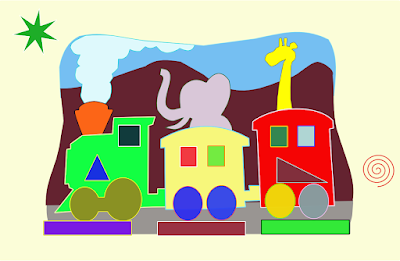
Para realizar la primera actividad elegí el siguiente dibujo.

Lo trabajé de la siguiente forma:

Copié en distintas capas las diferentes partes que lo componen haciendo uso de varias herramientas . Elegí trabajar cada parte en una capa distinta porque así me resulta más ordenado y al seleccionar una parte no se confunde con otra. Estuve atenta en abrir y cerrar ojitos y candaditos según fuese necesario.

Dibujé primero lo que se observa en los planos de atrás y por último lo que está en primer plano.

Después fui seleccionando cada parte y la fui pintando según me pareció más conveniente.

Finalmente le agregué un fondo a la hoja.

Les relataré el paso a paso:

1-Importé la imagen elegida.

2-Cree una capa y con la herramienta curva de Bézier tracé las montañas. Luego hice clic en la herramienta de editar nodos y con la flechita acomodé la línea alrededor de la montaña.
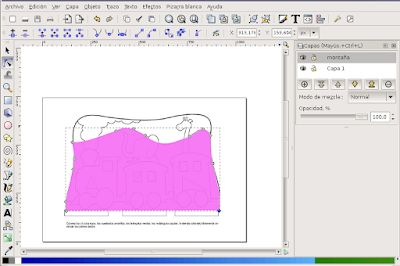
Después hice clic en el lapicito que está en la barra de arriba y las pinté de color marrón.
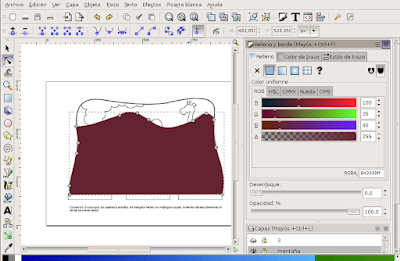
3-Cree otra capa, cerré el candado y el ojito de la capa de las montañas y dibujé el elefante, la jirafa y el humo. Trabajé ídem que con la montañas.( Herramienta curva de Bézier...) He de aclarar que cuando fue necesario para curvar la línea cree nodos naciendo doble clic sobre ella. Estos me permiten curvarla más fácilmente ( ver jirafa).
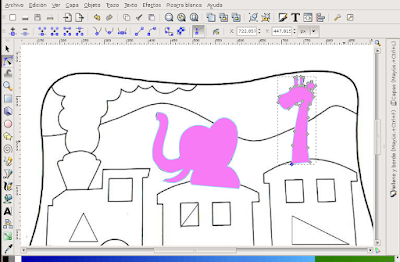
Podemos observar que la montaña está atrás y los animales y el humo delante de ésta.
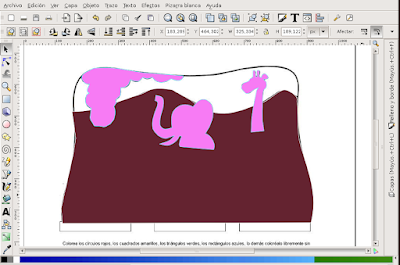
4-Después en otra capa y dibujé la chimenea. Para lograr mayor precisión del dibujo trabajé con la barra de nodos ( clic en...: “suavizar nodos”, “convetir segmentos seleccionados en líneas”, “mostrar los tiradores” , “insertar nodos”, “suprimir nodos” ...
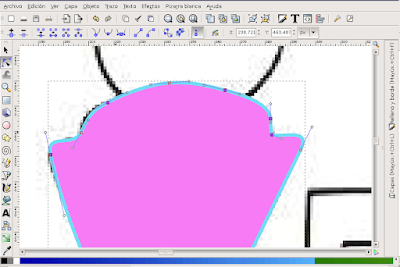
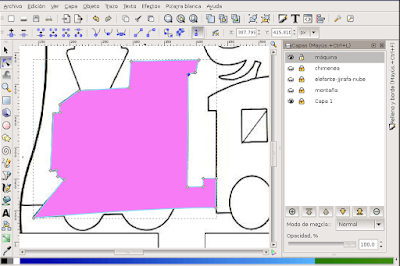
5-A continuación cree otra capa y dibujé; de igual forma que las anteriores, la locomotora del tren. Para poder observar mejor la imagen transportada inicialmente le quité opacidad a la capa creada.
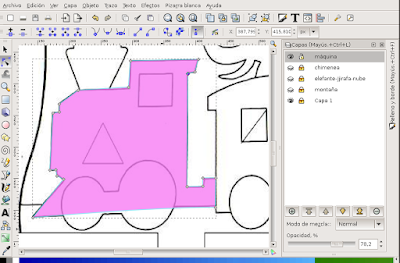
Una vez conforme con lo dibujado volví la opacidad a 100%
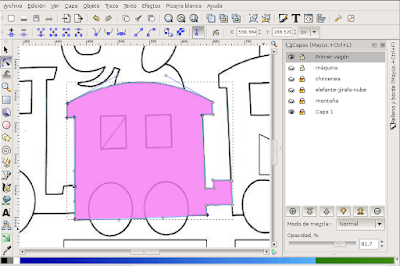
6-En otra capa dibujé el primer vagón. En la siguiente imagen se ven los tiradores de los nodos y el cambio de opacidad de la capa.
7-Al segundo vagón lo hice en otra capa. Es importante aclarar que cuando trabajé en una capa mantuve cerrado candaditos y ojitos de las anteriores.

8-En una octava capa hice las ruedas con la herramienta de crear círculos.Primero dibujé uno y para que mantuviese la forma circular apreté Ctrl. Luego copié, pegué y ubiqué las otras ruedas de igual tamaño. Para lograr la rueda mayor copiey pegué una quinta rueda.l La seleccioné, apreté Ctrl y tiré de las flechitas para agrandarla. El apretar Ctrl permite que no varíe su forma circular.
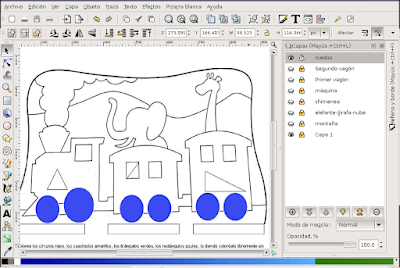
9-Con la herramienta de crear rectángulos y cuadrados hice el rectángulo que ven sobre las ruedas.

10-Seguidamente apretando Shift seleccioné las dos ruedas de la locomotora y el rectángulo y los uní ( trazo /unión , con Inkskape 0.46) También se puede hacer trayecto/unión con Inkscape 0.47. Quedó así.
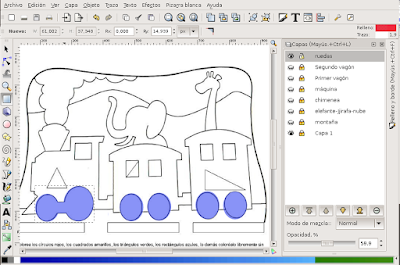
11- Acomodé el pie de la montaña ya que incorrectamente ocupaba el lugar del camino. Observar que el candado está abierto sólo en la montaña, así se evita que por error se modifiquen otras capas.

12-El dibujo quedó así:
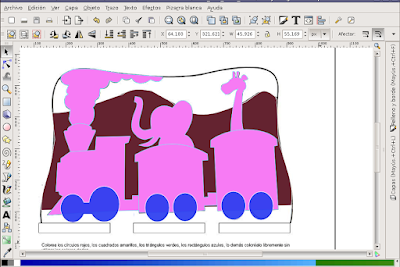
13-Para hacer el triángulo trabajé con la herramienta de “hacer estrellas y polígonos” Clic en ella y fui a la barra que aparece arriba . Clic en el polígono que hay allí e indiqué “ de 3 esquinas”.
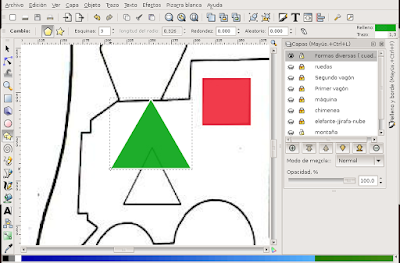
Luego hice clic en triángulo y tirando de las flechitas le fui dando la forma ídem al dibujo inicial. Lo realicé en una novena capa que denominé formas. Allí coloqué las formas que aparecen adelante.

14-También hice las otras figuras que se ven.

15-A esta altura me di cuenta que me faltaba dibujar el cielo y el piso. Cree una décima capa y la ubiqué abajo de la capa de las montañas.
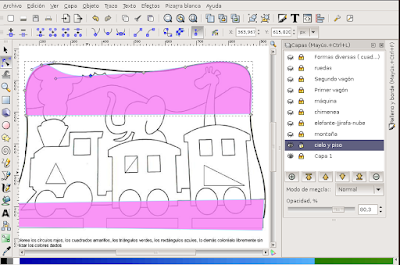
16-Seguidamente abrí todos los candaditos y ojitos. Con cuidado fui seleccionando y pintando las distintas partes de él según me pareció más apropiado.

18- Finalmente agregué un fondo al dibujo creando una última capa. La pinté y le agregué una estrella y un espiral haciendo uso de las herramientas correspondientes..

Para “exportar “ el dibujo fui a : archivo/exportar mapa de Bits/página/examinar /clic en exportar.

Esta tarea ha tenido por fin ejercitar las herramientas del programa. Espero les haya gustado lo realizado .

Saludos y seguimos internalizando los aprendizajes.

14 de julio de 2009

HA903 – Ejercitando Filtro /Fundir / Optimizar para gif

Trabajando con los gif se planteó la problemática:

¿Cómo hacer para que no se mezclen los textos y las imágenes de un personaje que se mueve “ de lugar “ en la pantalla?

Fue así que elaboré e investigué los siguientes archivos gif:

  • EJEMPLO 1

Archivo inicial con cuatro capas de sapito saltando y texto incorporado a las capas. ( Inicialmente el texto se crea en otras capa, es así que se combinaron con las capas de los sapitos para lograr las cuatro capas .)

Total de capas: cuatro.

Se aplicó fundir con tres capas intermedias ( lo que el programa ofrece como mínimo).

Total de capas: doce.

Se optimzó para gif y se guardó el archivo ( con tiempo 300ms, para poder observar más detenidamente qué ocurre con la imagen ).

El gif que se obtuvo es el siguiente.


sapito1-sin fondo, títulos incorporados

  • EJEMPLO 2

Al archivo anterior ( Cuatro capas con sapito saltando con texto incorporado) se le agregó una capa de fondo ( solo lago, sin sapito) .

Total de capas cinco.

Se aplicó fundir con tres capas intermedias.

Total de capas: dieciséis.

Se optimzó para gif y se guardó el archivo ( con tiempo 300ms ).

El gif que se obtuvo es el siguiente.

sapito2 - con fondo,titulos incorporados


  • EJEMPLO 3

Se trabajó SIN incorporar el texto a las capas de los sapitos, es decir NO se combinan con ellas los textos.

Archivo inicial ocho capas ( Cuatro del sapito y cuatro de los textos ).

Se aplicó fundir con tres capas intermedias.

Total de capas: veintiocho

Se optimzó para gif y se guardó el archivo ( con tiempo 300ms ).

El gif que se obtuvo es el siguiente:

sapito3 - sin fondo, titulos separados

  • EJEMPLO 4

Se trabaja sin incorporar el texto a las capas de los sapitos saltando y se agrega una novena capa de fondo ( lago solo, sin sapito) .

Total de capas nueve.

Se aplicó fundir con tres capas intermedias.

Total de capas: treinta y dos .

Se optimizó para gif y se guardó el archivo ( con tiempo 300ms ).

El gif que se obtuvo es el siguiente:

sapito4 - con fondo, titulos separados

  • EJEMPLO 5

Al gif anterior se le han variados los ms. de las capas.

Primero se llevaron todas las capas a 100ms

Luego se abrió de nuevo el archivo con el Gimp y se buscó las capas que tuvieran escrito el texto lo más legible posible ( sólo texto) y se colocó 40ms. a todas ellas. Seguidamente se buscaron las capas donde se visualizaba el sapito lo más nítido posible ( y sin texto a la vista) y a ellas se le varió el valor a 200ms.

El archivo gif ahora se ve así:

sapito5 - con fondo, titulos separados y tiempo de capas modificados

A mi criterio es el que se ve mejor.

Pienso que si ponemos más capas intermedias seguramente el efecto de avance de la imagen se verá más lograda.

CONCLUSIÓN PERSONAL: Si deseo realizar un gif cuyo personaje deba cambiar de lugar ( avanzar, retroceder...) y en el que también se desee colocar texto, debo incorporar una capa de fondo ( sin el personaje ) para que se produzca el efecto deseado.

A partir de estos ejemplos anteriores dejo abierto unos interrogantes:

  • ¿Por qué ocurre ésto?
  • ¿Cómo trabaja el programa al aplicar fundir? ¿Y al optimizar para gif?

Ayudita: Para responder los interrogantes hay que bajar los archivos gif e investigar sus capas ( cerrar uno a uno los ojitos que hay en la ventana capas y observar los cambios en la ventana donde se ver la imagen) .

También es orientador desoptimizar el gif ( Filtro/Animación/ desoptimizar) e investigar de igual modo sus capas.

¡Suerte en el empeño!

Saludos a todos. Espero que este post sea útil. Y ... seguimos aprendiendo.