17 de diciembre de 2011
Animación "Quemado" - Gif animado
29 de abril de 2011
Bandera con mástil , flameando al viento.
Para realizar la Bandera inclinada con asta y fondo celeste partí de la Bandera rectangular que pueden observar abajo. 22 de junio de 2010
TIDSL103 - Gif animado sencillo: Molinete

24 de mayo de 2010
TIDSL103 - Esperando el 25 de Mayo
Patoruzito está elaborado en dieciocho capas. A la bandera que porta la fui trabajando con las herramientas de rotación , inclinación y escalado.
Esta tarea la comencé hace tiempo y quedó archivada. Ahora lo recordé y la concluí.
El Tux con la bandera en el pecho lo encontré en el Google. Lo que hice es importarlo al Gimp. Luego dupliqué la capa. A una le pinté el centro de los ojos todo blanco para que los cerrara y pudiera pestañear. Fui a "guardar como" y guarde este nuevo archivo, de dos capas ,con la extensión xcf.
Luego fui a "Filtro/ animación/ optimizar para gif. Se formó otro archivo y a este tercer archivo lo guardé con extensión gif. Para mayores detalles aconsejo hacer clic en la etiqueta de este blog llamada " gif animado" y allí estarán más detalladas las explicaciones.
Al segundo Tux lo busqué entre varios que tengo guardados ( Una serie de 600, que hallé hace tiempo en un sitio web ) Tenía en la mano un bastón que acomodé, con la herramienta de rotación, para que ahora fuese el palito que sostiene la Bandera.
Como tenía guardado un archivo xcf de Patoruzito, en el que está en unas capas la Bandera ( con sus respectivas transformaciones) y en otras el cuerpo de Patoruzito abriendo y cerrando los ojitos; lo que hice es cambiar las capas de Patoruzito por los del Tux . Donde estaba Patoruzito con los ojos abiertos puse al Tux con los ojos abiertos y donde estaba Patoruzito con los ojos cerrados puse al Tux con los ojos cerrados.
Es así que no fue tanto trabajo. Sólo tuve que aplicar las herramientas sobre el Tux y no sobre la Bandera. Tampoco fue necesario calcular los tiempos para producir los movimientos de los ojos porque esa tarea ya estaba realizada en el primer archivo. Finalmente lo guardé como archivo gif.
Relato lo anterior porque en esta oportunidad me fue útil haber guardado el archivo. Siempre voy trabajando con copias y varias de ellas las conservo. quizás este comentario le sirva a alguien.
¡Uy...! sobre la hora llegaron más:
Espero les resulten tan simpáticos como a mí.
Saludos a todos.
16 de mayo de 2010
TIDSL103 - Gimp - Inkscape y el Bicentenario
Como los gif animados me agradan mucho resolví realizar uno en la ocasión del Bicentenario de nuestra Patria. Vaya con él un saludo a todos los que tienen en su corazón a este hermoso "Suelo Argentino".
La imagen compuesta que se observa en la foto la trabajé en el Gimp, igual que la detallada en el post anterior.
El trabajo en su totalidad lo fui realizando de a poco. Algunas cosas las hice en el Inkscape y otras en el Gimp. Es así que hay palabras y números escritos en Inkscape y otros en Gimp ...
El proceso para darle animación al gif está trabajado en treinta y siete capas en el Gimp. Para transformar el archivo xcf. en archivo gif. seguí los pasos que detallo aquí.
Espero les agrade.
Saludos y hasta la próxima. Seguimos ejercitando.
13 de abril de 2010
TIDSL103 - Calidoscopio virtual .
Las imágenes fueron elaboradas con Inkscape y el calidoscopio se logró con el Gimp.
Espero le guste el regalito.
Saludos a todos.
14 de julio de 2009
HA903 – Ejercitando Filtro /Fundir / Optimizar para gif
Fue así que elaboré e investigué los siguientes archivos gif:
- EJEMPLO 1
Archivo inicial con cuatro capas de sapito saltando y texto incorporado a las capas. ( Inicialmente el texto se crea en otras capa, es así que se combinaron con las capas de los sapitos para lograr las cuatro capas .)
Total de capas: cuatro.
Se aplicó fundir con tres capas intermedias ( lo que el programa ofrece como mínimo).
Total de capas: doce.
Se optimzó para gif y se guardó el archivo ( con tiempo 300ms, para poder observar más detenidamente qué ocurre con la imagen ).
El gif que se obtuvo es el siguiente.
- EJEMPLO 2
Al archivo anterior ( Cuatro capas con sapito saltando con texto incorporado) se le agregó una capa de fondo ( solo lago, sin sapito) .
Total de capas cinco.
Se aplicó fundir con tres capas intermedias.
Total de capas: dieciséis.
Se optimzó para gif y se guardó el archivo ( con tiempo 300ms ).
El gif que se obtuvo es el siguiente.
- EJEMPLO 3
Se trabajó SIN incorporar el texto a las capas de los sapitos, es decir NO se combinan con ellas los textos.
Archivo inicial ocho capas ( Cuatro del sapito y cuatro de los textos ).
Se aplicó fundir con tres capas intermedias.
Total de capas: veintiocho
Se optimzó para gif y se guardó el archivo ( con tiempo 300ms ).
El gif que se obtuvo es el siguiente:
- EJEMPLO 4
Se trabaja sin incorporar el texto a las capas de los sapitos saltando y se agrega una novena capa de fondo ( lago solo, sin sapito) .
Total de capas nueve.
Se aplicó fundir con tres capas intermedias.
Total de capas: treinta y dos .
Se optimizó para gif y se guardó el archivo ( con tiempo 300ms ).
El gif que se obtuvo es el siguiente:
- EJEMPLO 5
Al gif anterior se le han variados los ms. de las capas.
Primero se llevaron todas las capas a 100ms
Luego se abrió de nuevo el archivo con el Gimp y se buscó las capas que tuvieran escrito el texto lo más legible posible ( sólo texto) y se colocó 40ms. a todas ellas. Seguidamente se buscaron las capas donde se visualizaba el sapito lo más nítido posible ( y sin texto a la vista) y a ellas se le varió el valor a 200ms.
El archivo gif ahora se ve así:
A mi criterio es el que se ve mejor.
Pienso que si ponemos más capas intermedias seguramente el efecto de avance de la imagen se verá más lograda.
CONCLUSIÓN PERSONAL: Si deseo realizar un gif cuyo personaje deba cambiar de lugar ( avanzar, retroceder...) y en el que también se desee colocar texto, debo incorporar una capa de fondo ( sin el personaje ) para que se produzca el efecto deseado.
A partir de estos ejemplos anteriores dejo abierto unos interrogantes:
- ¿Por qué ocurre ésto?
- ¿Cómo trabaja el programa al aplicar fundir? ¿Y al optimizar para gif?
Ayudita: Para responder los interrogantes hay que bajar los archivos gif e investigar sus capas ( cerrar uno a uno los ojitos que hay en la ventana capas y observar los cambios en la ventana donde se ver la imagen) .
También es orientador desoptimizar el gif ( Filtro/Animación/ desoptimizar) e investigar de igual modo sus capas.
¡Suerte en el empeño!
Saludos a todos. Espero que este post sea útil. Y ... seguimos aprendiendo.
5 de julio de 2009
HA903 Recordando procesos - Gif animado con sonido
Creo que es conveniente tener elegida la música antes de hacer el gif, ya que el tiempo de duración de la misma debe coincidir con el tiempo de duración del gif .
¿CÓMO LOGRÉ QUE AMBOS TUVIERAN LA MISMA DURACIÓN?
Por un lado la duración del mp3 la visualicé cuando lo escuché, con el reproductor que lo abrí.
Para saber el tiempo de reproducción del gif, me la ingenié caseramente. Seguramente existe otra forma con el programa Gimp pero, como no la sé lo abrí con el navegador y ... con el cronómetro del celular lo medí.
Luego fui variando los valores de reproducción de algunas capas, más lentas las primeras ( cuando el caracol se despierta) y así hasta lograr lo más próximo a los 38 segundos del mp3.
- Para cambiar los 100ms ( que aparecen predeterminados) en todas las capas existen diferentes posibilidades:
a) Abrir el gif con el programa Gimp, ir a capas y hacer doble clic sobre el número 100 y escribir el nuevo valor , también se puede hacer clic con botón derecho y buscar “ Atributos de capa” y cambiar el valor.
Esta tarea no la recomiendo si debo cambiar “todos” los valores. La usaría para modificar el tiempo de “algunas” capas. Es decir, si quiero que unas pasen más lentamente o más ligero que el resto de las mismas.
b) Un camino más corto para cambiar “todos” los valores ( los 100ms predeterminados) es, cuando aparece la siguiente ventana...

es cambiarlo allí y hacer clic abajo donde dice: “usar el retardo introducido para todos los fotogramas”, de esta forma se modifican “todas” las capas.
¿CÓMO HAGO SI YA TENGO EL GIF HECHO Y QUIERO MODIFICARLO?
Lo abro con el Gimp y voy a Archivo/ “guardar como”. Entonces el programa crea otro archivo. Sigo el caminito que el programa propone. El mismo me llevará a la ventana que está arriba de estas líneas. Allí cambio el valor como lo expliqué antes.
Al finalizar la labor tendré un nuevo archivo con el valor cambiado en todos los fotogramas. O sea que si tenía 100ms para todos y los cambié a 300ms, el nuevo archivo tendrá 300ms en todos.
Si este valor no me sirve, veo que es muy lento o muy ligero, repito el proceso y tendré otro/s archivo/s . Luego elijo el que es más conveniente según mi necesidad.
Otra forma es abrir el gif creado inicialmente con el Gimp. Ir a Filtro/Animación/Reproducción. Allí se puede ir probando con algunos tiempos. Abajo, a la izquierda de la ventana que se abre ( Llamada Reproducción animación) dice:
100% corresponde a 100ms
50% corresponde a 200ms
25 % corresponde a 400ms
12,5 corresponde a 800ms
Se puede ir probando , elegir la que convenga y luego cerrar esa ventana e ir a guardar como y colocar los ms más apropiados.
Si aún no he obtenido igualdad de tiempo en ambos archivos, puedo ir variando los valores en “algunas capas” hasta que los dos archivos sean iguales. Es decir si con 300ms se acerca al valor del mp3, pero no es igual, elijo algunas capas y les cambio “sólo a esas” el valor. Colocaré más o menos tiempo hasta lograr igualdad con el mp3.
Espero se haya entendido, perdón por la repetición de palabras, creo era necesario para comprender mejor el mensaje.
¿CÓMO LE COLOCO AL GIF SONIDO, SI NO TODOS LOS FOTOGRAMAS TIENEN LA MISMA DURACIÓN?
Hemos de acordar que debo tener el mp3 y el gif con el mismo tiempo de duración total, es decir deben durar lo mismo.
No importa si algunas imágenes tendrán más exposición y en cambio otras pasarán más ligero. Sí importa que dure en total igual tiempo.Así el archivo avi. que crearé comienza y termina con la imagen y el sonido juntos, al mismo tiempo.
Lo explicaré según los pasos que yo seguí.
Cree una carpeta en el escritorio y la llamé con_sonido. Coloqué adentro los dos archivos (el del gif y el del mp3) .
Acordamos que llamé:
al gif → caracol.gif
al mp3 → caracol.mp3
Al nuevo archivo → caracolcito.avi
Después fui a Aplicaciones/ Accesorios/Terminal e hice clic allí.
Se abrió la ventana de la línea de comandos. En ella trabajé así:
a) Escribí: cd e hice un espacio.
b) Arrastré la carpeta “ con_sonido “ a la ventana y la solté. Clic en la ventana de comando e hice enter.
c) Escribí ls e hice enter.
Aparecieron escritos los dos archivos (el gif y el mp3) y la ruta para llegar a la carpeta.
A continuación le dejo una impresión de pantalla de la ventana “terminal”.

Este nuevo archivo, que tiene sonido, respeta el tiempo dispuesto y calculado.
La modificación que realicé sobre lo aconsejado fue colocar 0 (cero) en lugar de 5 después de -fps. Esto hace que cada imagen se observe con los tiempos planificados.
Espero que esta nueva estrada sirva para recordar o aclarar el proceso.
Un saludo a todos y seguimos en contacto.
4 de julio de 2009
HA903 - Gif "Convivencia"
1 de julio de 2009
HA903 - Gif animado “Caracolcito”, con sonido – Archivo avi
Previamente le agregué al archivo xcf unas capas en las que puse algunos datos relacionados al trabajo realizado. Luego lo optimicé para gif siguiendo los pasos que expliqué en entradas anteriores.
Después fui variando el tiempo que tarda cada capa optimizada, de tal forma que el gif animado dura los 38 segundos igual que el archivo mp3. No todas las capas están dispuesta con el mismo tiempo.
Luego cree en el escritorio una carpeta y la llamé con_sonido. Coloque allí los dos archivos a los que llamé: caracol.gif y caracol.mp3
Después fui a Aplicaciones/ Accesorios/Terminal e hice clic allí. Se abrió la ventana de la línea de comandos. En ella trabajé así:
a) Escribí: cd e hice un espacio.
b) Arrastré la carpeta “ con_sonido “ a la ventana y la solté. Hice enter.
c) Escribí ls e hice enter.
Aparecieron escritos el nombre de los dos archivos (el gif y el mp3) y la ruta para llegar a la carpeta.
d) A continuación del texto visualizado escribí:
Hice enter y apareció en la carpeta “con_sonido" el archivo avi llamado "caracolcito".
Este nuevo archivo, que tiene sonido, respeta el tiempo dispuesto y calculado. Las imágenes iniciales son las más lentas y las finales ( las de los textos con títulos )son las más ligeras.
La modificación que realicé sobre lo aconsejado por Nina fue colocar cero en lugar de 5 " después de -fps" . Esto hace que cada imagen se observe con los tiempos planificados.
Para poder terminar con acierto la tarea he de agradecer las orientaciones iniciales que recibí de mi hijo ( fanático Linuxero ) y de mi compañera Celi , ya que la lectura de su blog me fue de gran utilidad y orientación.
Ésta labor no fue fácil para mí, puesto que nunca antes trabajé con “ la terminal”. Pero, estoy muy contenta por haber vencido el obstáculo y haber podido aprender varias cosas nuevas.
22 de junio de 2009
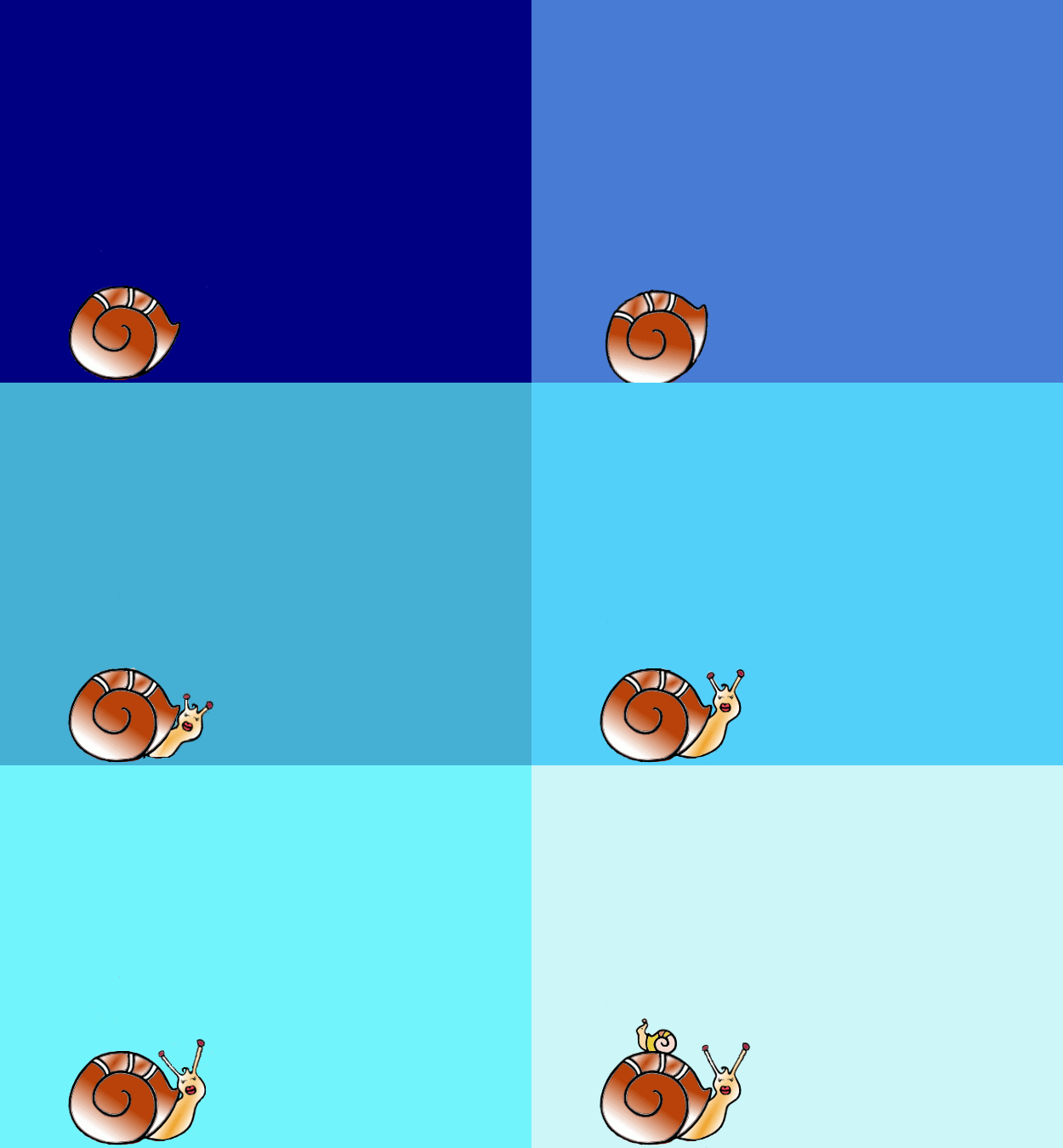
HA903 – Gif animado fin de trimestre : Caracol
En general estoy conforme con la tarea realizada. Pero, he de ser franca, no me agrada mucho cómo han quedado los colores en las zonas donde he pintado con gradientes.
Los dibujos que llevaban gradientes en algunas zonas están pintados en el Inskscape y luego les he colocado por abajo ( en la capa de abajo) color blanco. No así al reflejo del Sol y al de la Luna.
Cuando los he pasado al Gimp los he ido pegando en capas transparentes. Les he hecho las modificaciones necesarias ( a la hoja, y al caracol ) para que las imágenes sucesivas dieran la sensación de movimiento.
En el caso de el Sol y de la Luna no fue necesario hacerles transformaciones. Ubiqué a los mismos en distintos lugares, en las diferentes capas.
Al los fondos los trabajé por separado, también en capas diferentes.
A la tierra ( el piso ) la elaboré repitiendo algunos pedacitos de la que traía la imagen pintada en el Inkscape. Luego, en el Gimp con la herramienta de mezcla, le mejoré el color.
Resumiendo: En unas capas estaban las imágenes de los caracol, en otras las de las flores , en otras los fondos, en otras las del sol, en otras las de la Luna y en otras el piso.
Para componer cada una de las capas que llevaría el gif fui combinando capas hasta formar la imagen deseada.
Básicamente esos son los pasos más importantes que lleva el trabajo.
Una vez que tuve las imágenes compuestas, según lo deseaba, ( en el Gimp ) las optimicé para gif realizando el proceso que expliqué en entradas anteriores.
Como creo que algunas colores de las imágenes no lucen en su totalidad en el gif. probé verlas en un video ( Guardé cada capa final en archivo png. A dichos archivos los importé en un programa para hacer video.). Me agradó observarlas allí. Es así que resolví terminarlo. Busqué la música de la poesía escrita y , si bien no es la misma letra , creo que se aproxima bastante a las imágenes realizadas.
Les dejo el video para que lo vean también.
Después de algunos tropiezos, idas y vueltas : ¡¡¡Tarea cumplida!!!
Espero les agrade la labor realizada. Seguimos comunicándonos.
17 de junio de 2009
HA903 - Gif animado, fin de trimestre
a) La Flor ( La trabajé en el Gimp )
En las cinco primeras capas aparecen las imágenes que ven a continuación.
Para ir modificándolas hice lo siguiente:En la primera capa estaba la flor dormida. Luego copié la primera capa.
Después seleccioné la parte de la flor que quería cambiar de sitio (Pétalos y hoja .NO la parte inferior del tallo) y la copié .
La pegué ( en la misma capa ) . La ubiqué en el nuevo sitio donde deseaba que estuviera y le realicé la rotación apropiada. Luego borré el espacio de dibujo inicial que sobraba.
Así procedí con las cuatro figuras de flor modificadas. En algunos casos corregí algunos pequeños espacios con las herramientas : lápiz, pincel y de relleno.
b) El Caracol. (Lo trabajé en el Gimp, también. )
Para obtener los diferentes dibujos realicé procedimiento parecidos a los aplicado a la flor y que anteriormente explicara.Luego combiné las dos capas y quedó la imagen completa.
Así realicé sucesivamente los diferentes dibujos.
c) El hijo
De a poco la tarea está próxima a su fin. Espero les agrade la misma.
Seguimos en contacto.
12 de junio de 2009
HA903 - Trabajo finalización de trimestre - Gif animado.
ca - ra - col - col - col
sa - ca - tus- cuer- nos
al - sol -sol -sol - sol
Futuramente pienso escribirlas en diferentes capas. Cuando tenga los dibujos terminados realizaré la combinación de capas con ellos.
Para hacer el color del fondo de la animación tuve en cuenta el texto. ( Oscuro al principio, para dar la idea de noche. Luego, progresivamente, más claro, para dar la idea de amanecer y de luz día finalmente) .
Es así que la hipótesis de trabajo es: Texto, fondo y movimiento del animal relacionados. Digo hipótesis porque finalmente veremos si resulta lo pensado.
Acerca del fondo he tenido algunos inconvenientes. Inicialmente trabajé con la herramienta de mezcla en diversas capas para producir un cielo degradado ( Más oscuro arriba y más claro al acercarse a la línea de horizonte ). Resulta que al “optimizar para gif” las capas, no se ve bien el degradé. Se desdibuja el efecto esperado. Desconozco la causa. ¿Será que la cantidad de capas son muchas? ¿??? Finalmente resolví hacer un cielo con colores lisos.
Aquí les dejo las pruebas que he hecho.
a) Así es la primera capa hecha para el trabajo.
b) Fondos con herramienta de mezcla ( degradado de colores ) Optimizados.
c) Fondos con herramienta de relleno. Optimizados.
Para producir el movimiento del caracol fui copiando la imagen en nuevas capa y después fui transformando diversas parte del animalito, según la necesidad ( trabajé con las herramientas selección libre,borrador,recoge color, relleno,rotación...)
En realidad serán varias la cantidad de capas que llevará el trabajo final. La propuesta está pensada en logra producir un movimiento lo más continuo posible de los personajes.
Actualmente estoy ocupándome de la flor y del hijo del caracol.
Hasta acá lo realizado. Seguimos en contacto.
7 de junio de 2009
HA903 - Nueva propuesta cierre de trimestre.
Al sapito lo voy a dejar dormir unos días y luego continuaré con él. Es que lo veo algo agotado de tanto charlar.
Les presentaré a los personajes de esta nueva propuesta. Ellos son los siguientes:
El trabajo podría utilizarse en el comienzo de la alfabetización. Serviría como disparador para dar los sonidos ca-co-cu.La poesía pensada es simple:
Saca los cuernos
al sol sol sol.
La animación del gif representará la misma.
A las tres imágenes las busqué en sitios que por mi labor docente suelo visitar. A cada una les hice diferentes transformaciones hasta que quedaron como se ven arriba.
a)Caracol
Lo importé con el Inkscape . Luego vectoricé el mapa de bits ( Yo en lugar de decir "Gracias a Peter Selinger" digo: ¡Gracias Peter Selinger!, pues me ha resultado un excelente aporte para mi trabajo. ) y por último lo pinté haciendo uso de diversas herramientas.Como paleta usé imágenes reales de un caracol y de tulipanes. Ellas fueron éstas:

b) Luna
Importé con el Inkscape la imagen inicial . Luego vectoricé el mapa de bits y finalmente la pinté.Es así que además de ejercitar los procedimiento que venía realizando descubrí que podía volver a pintar con gradiente arriba de otro color anteriormente puesto. De esta forma mejoré los procesos que hacía: copiar, achicar la superficie, pintar con otro color, colocar arriba de la superficie copiada y desenfoque de la más pequeña.
Con los tiradores de los gradientes se logra parecido efecto, yo diría el mismo pero como no soy especialista en la materia seguramente hilando fino hay diferencias. Así hice el cachete de la Luna y el color más oscuro de la parte inferior de la misma.
c) Sol
Este astro rey es el que sufrió más transformaciones.En el Gimp le borré los lentes y con la herramienta de escalado lo estiré haciéndolo redondo. Así me agrada más.
Después lo llevé al Inkscape. Vectoricé el mapa de bits y allí pinté la imagen vectorizada.
Previamente copié varias capas y las pinté de amarillo , a algunas las roté un poco, a otras las agrandé.
En la última capa hice un círculo, lo pinté de amarillo y lo desenfoqué. Esto para producir el efecto de reflejo de la luminosidad del sol.
La claridad que se ve entre los ojos la logré agregando otro color ( con gradiente ) arriba del primero puesto. Apliqué el procedimiento aprendido al pintar la Luna.
Les dejo una captura de pantalla de las capas usadas en última tarea.
Hasta aquí lo realizando. Espero les agrade. Seguimos comunicándonos31 de mayo de 2009

HA903 - Preparando la animación del sapito.
A propósito... sería bueno ponerle nombre. ¿Me sugerirían algunos? .Para él y para su amiga.
Como les contaba, he estado ejercitando posibles movimientos del sapito, y sin darme cuenta... se fue a un porta-retrato que tengo cerca. ¡Miren como se ve allí! ¡¡¡Se ha puesto muy charlatán!!!
- Primero le cerré los ojos pintando arriba de los mismos con el pincel.
- En cuanto a las manos para lograr sus movimientos las seleccioné,roté y las ubiqué apropiadamente en el nuevo lugar( un poco más arriba una y un poco más abajo la otra).
El archivo tiene cuatro imágenes y no le he variado el tiempo que el programa propone.
Finalmente seguí los pasos para producir el gif : fui a filtros/ animación/optimizar para gif . Luego guardé el nuevo archivo con extensión gif .Este es un ejercicio para ver cómo producir algunos movimientos ccon la imagen.
¿Cómo lo mejoraría?
Creo que no debe parpadear tanto, es así que lo tendré presente cuando lo ubique en el área del trabajo final. Las imágenes donde parpadee deben ser no tan continuas.
De todas formas, se ve lindo el travieso, ¿no?.
28 de mayo de 2009
HA903 - Trabajo cierre de trimestre - Gif animado
Será la visualización de una breve y sencilla canción infantil que seleccioné entre varias.
Como les comentara, me desempeño en la docencia primaria, es así que el trabajo está pensado para ser ocupado futuramente en los primeros años de escolaridad.
Les voy a presentar los personales que participarán en el mismo.
Estos dos sapitos inicialmente eran así:
Luego les hice las siguientes transformaciones:a) Al sapito lo importé en el Inkscape, vectoricé el mapa de bits y por último lo pinté ( Objeto / rellleno y borde) .
b) En el caso de la sapita decidí hacerle bajar un poco de peso. Esta dieta la hizo en el Inkscape ( con la herramienta de selección y transformación de objeto ) .
Después la importé, abrí su archivo en el Gimp y resolví ponerle una capelina para que se viera más coqueta.
Al sombrerito lo trabajé en el Gimp así: Seleccioné, con la máscara rápida, la parte de la imagen original que deseaba. Seguidamente copié la selección y la pegué en una nueva capa. Después le agregué un poco de tela ( con el pincel ),luego usé la herramienta de escalado y por último le apliqué una pequeña rotación para que le entrara en su cabecita. A continuación verán como era y cómo quedó después.
Luego pensé que quedaría más linda con alguna sombra en su pancita.Es así que como se la veía contenta en el Gimp le hice el agregado allí, con la herramienta aerófago.Ya tengo elegido el lugar donde estarán ( el fondo), pero eso lo dejo para más adelante así queda algo de efecto sorpresa... ¿No les parece?
Hasta aquí el trabajo realizado.
Saludos y... seguimos en contacto.
18 de mayo de 2009
HA903 - Ejercitando gif
Mientras ... elaboré un nuevo gif con una imagen que tenía guardada desde hace tiempo. Le hice algunas adaptaciones.
Importante: Como la quiero colocar en el costado derecho del baner seguí los consejos que me dieron y escalé la imagen : Ancho 200 píxeles.
Copié la capa inicial y la invertí (Capas/Transformar/Voltear horizontalmente).
Luego copie en forma alternada las capas ( Una mira hacia la derecha, la otra hacia la izquierda y así sucesivamente hasta completar diez) .
Luego le apliqué los pasos que detallé en la entrada anterior para guardar el archivo en extensión gif.
Por último lo abrí ( al archivo gif) con el editor de imágenes Gimp. Luego fui hasta la ventana capas y le cambié los tiempos de cada imagen.
Seguidamente fui a archivo/ guardar y tildé guardar como animación.
Agradezco los aportes que hicieron el profe Pablo y mi compañera Maryel para orientarme en cómo ubicarlo donde lo puse finalmente: arriba a la derecha del blog.
Espero les guste el ritmo que llevan. ¿Qué les parece? ¿Los acompañamos?