17 de julio de 2011

Fotografía Fuera de Límites o Fuera del Marco.

Esta actividad la hice siguiendo el tutorial de : conocelafotografia.com. Allí encontrarán un video muy detallado y también un archivo pdf que contiene los pasos a seguir.

Dejaré aquí un resumen de lo realizado por mí:
Para lograr esta imagen: 
1- Abrir la foto.

8 de julio de 2011

Diseño Gráfico Digital en Software Libre


Navegando encontré  esta presentación que me pareció muy clara e interesante , por ello deseo compartirla con quienes visiten este blog.
Saludos a todos.

19 de junio de 2011

Incrustar imagen

Primero busqué una  Bandera Nacional Argentina.(Llamé Bandera, al archivo)
Luego  compuse en el Gimp la  imagen que luego incrustaría en ella. (Llamé Belgrano, al archivo)
He tenido presente que ambas tengan el mismo tamaño.

10 de mayo de 2011

Retoque de imagen aplicando Filtros / Distorsiones / IWarp...

  
Estuve ejercitando; este tutorial de retoque de imagen. Básicamente el filtro que se aplica modifica una zona de una imagen.

Los pasos a seguir son los siguientes:

a) Abrir la imagen. ( Por lo general duplico la capa de fondo  y trabajo sobre la segunda imagen. Si me equivoco o no me gusta la suprimo y no pierdo la primera.)

b) Seleccionar el área a modificar ( con la herramienta de selección de rectángulos  ) .

29 de abril de 2011

Fundido de imágenes - Fotomontaje

 Este tema también lo aprendí en el curso CEFIRE de Valencia 
Para hacer el fotomontaje trabajé con dos imágenes.
Los pasos a realizar son: 
1- Abrir la imagen que irá abajo , es decir la que tiene las bicicletas.

 
2 - Aparte abrir la segunda, la del Gral. San Martín. (Héroe de la independencia de la Rca. Argentina, de Chile y de Perú . )
 

Bandera con mástil , flameando al viento.

Para realizar la Bandera inclinada con asta y fondo celeste partí de la Bandera rectangular que pueden observar abajo.  
Abrí la imagen y luego agrandé el tamaño del lienzo. Fui a Imagen / Tamaño del lienzo.  Con el candadito cerrado  ( para mantener las proporciones ) elevé la anchura y altura y  centré la imagen .
Donde dice : “Redimensionar capas” hice  clic en “Todas las capas” y finalmente clic en “Redimensionar".

20 de abril de 2011

Creación de un gif animado, en forma automática: efecto ondulación.


Hasta ahora he realizado gif animados de forma manual.

Gracias a  Todo Gimp  tuve oportunidad de dar una mirada al curso  CEFIRE de Valencia . 

Fue así que ejercité  hacer un gif animado en forma automática. Existen otras variantes. Futuramente las abordaré.

En este caso  apliqué  el efecto de ondulación a una bandera, según lo explica el curso mencionado. 

A continuación les relataré el paso a paso.

a) Abrir la imagen

10 de abril de 2011

Plugin Resynthesizer: Borra y rellena automáticamente una zona de una imagen, con parte de ella.

Acabo de instalar en el Gimp el   plugin Resynthesizer.

Él borra una zona de una imagen y luego la rellena automáticamente con partes de ésta.
 Es muy sencillo de usar. 

28 de diciembre de 2010

Texto sobre una imagen.

 
Antes de hacer esta imagen ejercité el tutorial de Memhet que está aquí. Luego realicé el presente trabajo que lleva unas pequeñas variantes.

1.Abrimos la imagen. Ésta se llamará “capa de fondo”.

2.Escribimos texto sobre la imagen ( con al herramienta de texto) Elegimos tamaño y tipo de letra. Luego hacemos más pequeño  “el interlineado”  y  “el espaciado”  entre caracteres.

28 de octubre de 2010

Sombras con Gimp

Para hacer una sombra a una figura dada debemos seguir los siguientes pasos:

a) Importante: Es necesario tener la figura sin el entorno, o sea sin fondo alguno.
 b) Primero duplicamos la capa de la figura.

17 de octubre de 2010

Trabajando con " rejilla "


Pensé que para que el cubo saliera más proporcionado sería mejor trabajar con una rejilla.

 Para que apareciera la rejilla, en la ventana de la imagen , fui a  “Editar / Preferencias”.


9 de octubre de 2010

Herramienta de rutas - Gimp : Trazar un cubo.


Las acciones a realizar son las siguientes:

1- Poner  fondo.
2- Crear capa nueva. ( No es necesario, pero yo siempre elijo trabajar separando por si quiero variar algo no necesito empezar de cero).


3- Trazar las rutas comenzando con una de las caras del cubo.


4- Para concluir la cara anterior hacer Ctrl +clic en el punto 4 y 1  y se unen los extremos.


3 de octubre de 2010

Planeta imaginario con Gimp utilizando: Filtros / Distorsiones

Después de leer el descubrimiento del exoplaneta “Gliese 581 g”, que al parecer  podría ser habitable, recordé un tutorial que leí sobre cómo hacer un planeta imaginario con Gimp.

El tutorial que les relato está aquí.

Fue así que resolví hacer uno a partir de la siguiente foto:

A mi trabajo le apliqué algunas variantes del aconsejado en el tutorial citado .
El camino fue el siguiente:

1- Busque la fotografía.

Tuve presente alguno de los consejos leídos:
- La imagen debe tener una clara marcación del horizonte: donde se note la diferencia de la tierra o el mar, del cielo.
- En el espacio del horizonte, tenemos que tratar que se vean  edificios, o algún objeto que recorra toda la línea del horizonte. 
- En  la parte superior es bueno que hayan pocos detalles. Es importante  procurar que los detalles se concentren sobre todo en la parte central de la imagen.
- Otro punto a tener en cuenta, es que las esquinas de la imagen coincidan entre sí .
- Es importante que los dos extremos de la imagen no tengan mucha diferencia de tonalidades.

2-Redimensioné y roté la imagen.

Modifiqué el tamaño:  Imagen / Escalar la imagen
Modifiqué los parámetros de altura y anchura, para que quedase un cuadrado perfecto. Activé la interpolación cúbica. La imagen quedó deforme.


Luego la roté 180º : Imagen/Transformar/ Rotar 180 grados.

3-Apliqué el filtro


4 de septiembre de 2010

Texto en perspectiva


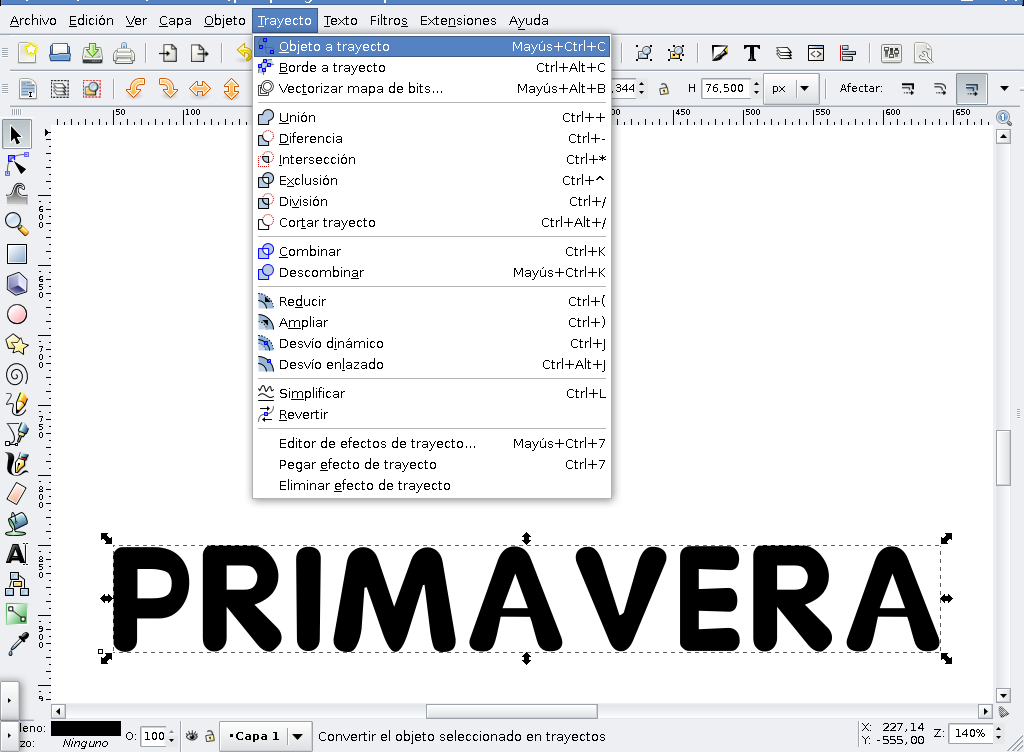
 1) Primero abrimos Inkscape y  escribimos el texto deseado.


2) Luego lo seleccionamos y  vamos a Trayecto/ Objeto a Trayecto . En este paso lo hemos convertido en un trayecto.


3) A continuación trazamos la perspectiva que deseamos que tenga el texto, con la herramienta para dibujar Curvas Bézier. En este paso es importante la dirección y sentido del trazo que se dibuja ya que de ésto depende la perspectiva que tendrá el texto.
Yo  seguí  el siguiente orden:


15 de agosto de 2010

Texto siguiento una Ruta (o Path)

Para poder dibujar un texto siguiendo una ruta (o Path), lo primero que tenemos que hacer es abrir el Gimp e ir a “Archivo/ Nuevo”.


Luego vamos a la caja de herramientas, buscamos la “herramienta de rutas” y hacemos clic sobre ella.

Seguidamente dibujamos la ruta que deseamos y para ello realizamos distintos clic en la ventana de edición de imagen. Es así que se van generando los trazos.


Después colocando el cursor sobre la línea y manteniendo pulsado el botón izquierdo, así  podemos ajustar la curvatura de la misma.

Cuando obtenemos la ruta deseada hacemos clic en “Trazar Ruta”.


A continuación se abre una nueva ventana donde se puede ajustar el tamaño de línea.

Si deseamos que la línea de la ruta no se vea colocaros "tamaño de la línea 0”.

Después pulsar el botón “Trazo”, de la esquina inferior derecha. Ya tenemos la ruta hecha.


Ahora debemos escribir el Texto. Para ello hacemos clic sobre la “Herramienta de Texto” y escribimos el texto deseado.
Luego pulsamos sobre el botón “Texto siguiendo una ruta"


Aparecerá el texto siguiendo la ruta que creamos anteriormente.

22 de junio de 2010

TIDSL103 - Gif animado sencillo: Molinete


Lo prometido es deuda. Les detallaré los pasos para llegar al gif animado que acaban de ver. Éstos son :
a) Importar la imagen inicial .
b) Duplicar la capa . (Clic en Capa/Duplicar la capa.
c) Clic en Seleccionar/ todo.
d) Clic en la “herramienta de rotación”. Clic en la imagen y rotar.
e) Luego duplicar la capa rotada.
f) Clic en Seleccionar/ todo.
g) Clic en la “herramienta de rotación”. Clic en la imagen y rotar.

Se tendrán tres capas. Dos de las imágenes estarán rotadas.
h) Ir a Filtros/ Animación / Optimizar para gif.
Se crea un nuevo archivo: